一、主流蓝牙手柄在不同系统上的连接兼容性与实测表现
我们在 iPadOS 与 Android 两大主流平板系统上,对常见的三款主力游戏手柄进行了串流适配测试:
| 手柄型号与协议 | 平板连接通道 | 按键映射准确度 | 线性扳机感应 | 震动反馈透传支持
|
|---|---|---|---|---|
| Xbox Wireless Controller (蓝牙模式) | 官方 XInput 协议 | 100%(即插即用) | 完美线性行程 | 优秀(支持马达多档震动) |
| PS5 DualSense 蓝牙手柄 | DirectInput / HID | 95%(键位提示需习惯) | 基础行程支持 | 基础震动(无自适应扳机) |
| 第三方双模国产手柄 | 切换为 X-Box 模式 | 90%(看固件兼容性) | 视具体硬件而定 | 基础强弱震动 |
实测结论显示,搭配无界趣连串流体验最稳、兼容性最高的首选是微软官方 Xbox Series 蓝牙手柄。它能直接被 Windows 远程系统无缝识别为原生 Xbox 360/One 架构,无论是按键提示还是震动信号传输,容错率都是最高的。
二、实操步骤:三步消除摇杆漂移并激活手柄震动
请先确保手柄已经通过蓝牙与你的平板电脑成功配对,然后按以下步骤进行调校:
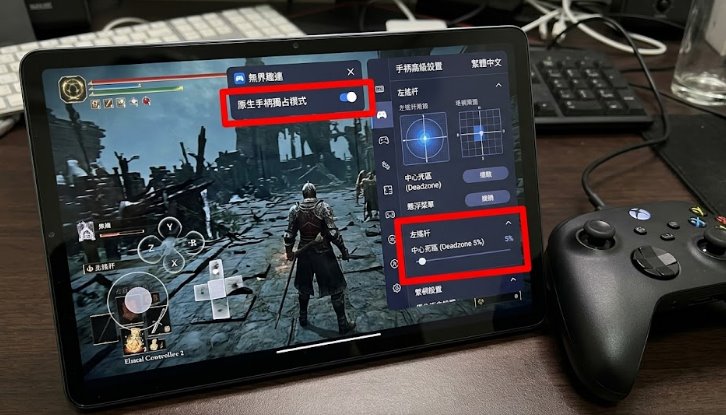
步骤 1:开启“手柄独占映射模式”
- 打开无界趣连并成功连入远程电脑桌面。
- 轻点屏幕边缘呼出悬浮球,进入「外设/控制」设置。
- 找到「游戏控制器」一栏,点击识别到的手柄名字。
- 将模式切换为「原生手柄透传(独占模式)」,切勿选择“模拟键鼠映射模式”。在独占模式下,平板不会把手柄输入当成鼠标,而是把原始电气信号完整打包丢给电脑,消除输入延迟。
步骤 2:微调摇杆死区(Deadzone),彻底解决镜头乱飘
很多玩家遇到的“视角自动旋转”并非手柄物理损坏,而是蓝牙信号微量抖动导致的虚位识别: 1. 在无界趣连手柄高级配置界面中,展开「摇杆校准」。 2. 观察屏幕上的摇杆实时坐标圆点。如果手指完全松开摇杆时,圆点不在正中心且有轻微跳动,说明存在信号漂移。 3. 将「内圈死区(Center Deadzone)」滑块从 0% 手动向右拉到 5% ~ 8% 区间。 4. 死区相当于在中心划定一个安全容错圈,只要轻微回弹抖动在这个圈内,视角就不会自动转动,既解决了漂移,又保留了微操灵敏度。
步骤 3:激活震动反馈与线性扳机行程
- 在设置面板中勾选「开启控制器震动反馈」。
- 将震动强度根据喜好调节为 80% 或 100%。
- 拿起手柄测试左右 LT/RT 扳机键:在赛车或射击游戏中慢慢深踩扳机,观察游戏内油门是否随按压力度线性加大。如果感觉只有“全开”和“全关”两档,在手柄设置中校准一次扳机行程最大值即可。
三、高频问答模块(FAQ)
Q1:连上蓝牙手柄后,按主界面西瓜键(Xbox键)或 Home 键,平板直接退出了游戏切回桌面怎么办?
答:这是移动端系统的系统级全局快捷键截流了按键。解决办法是:在 iPadOS 设置中关闭“手柄主屏幕快捷手势”;或者在无界趣连悬浮工具栏中直接使用软件提供的虚拟“Guide / Home 键”来呼出电脑上的 Xbox Game Bar 或 Steam 大屏幕。
Q2:为什么打游戏时感觉按键有一点点粘滞延迟,不像在电脑上直连那么干脆?
答:手柄操作的感知延迟受网络与蓝牙双重影响。优化方案有两个:第一,确保平板连接的是家里的 5GHz WiFi 而不是 2.4GHz(因为蓝牙正是运行在 2.4GHz 频段,两者天线极其容易相互干扰打架);第二,在画质设置中将帧率固定在 60FPS 并开启低延迟推流模式。
Q3:PS5 手柄在游戏里显示的是 ABXY 按键图标,怎么改成熟悉的方圆角叉?
答:绝大多数 Windows PC 游戏原生默认适配的是 Xbox 的 ABXY 提示图例。如果游戏本身支持 DualSense 图标(如索尼自家移植的 3A 游戏),可在该游戏内置设置里将“按键提示风格”手动选为“PlayStation”;若游戏本身不支持,则需适应 ABXY 的物理按键位置对应关系。
四、总结与调教建议
平板外接手柄是随时随地享受 PC 游戏大作的终极利器。只要选对原生手柄独占模式、给摇杆留出 5% 到 8% 的防漂移安全死区,并避开 2.4GHz WiFi 的频段干扰,你就能在指尖找回丝滑跟手的主机级操作快感。