一、多屏远控带宽消耗与不同码率实测数据
无界趣连远程桌面的清晰度与流畅度,直接受制于被控端(家里电脑)的上行宽带和主控端(外地手机/笔记本)的下行网络。我们在双 2K 显示器环境下测试了不同显示模式的网络开销:
| 多屏显示模式 | 渲染分辨率规格 | 60FPS 推荐码率 | 被控端 GPU 编码占用 | 适用网络环境
|
|---|---|---|---|---|
| 单屏独立显示(仅主屏) | 2560 x 1440 | 12 ~ 18 Mbps | 约 7% ~ 9% | 4G/5G 移动网络、普通酒店 WiFi |
| 双屏合并同屏显示 | 5120 x 1440 | 25 ~ 40 Mbps | 约 16% ~ 22% | 千兆局域网、两端对等光纤直连 |
| 弱网流畅锁定模式 | 1920 x 1080 (30FPS) | 3 ~ 6 Mbps | 低于 5% | 信号较差的地铁、高铁或拥堵热点 |
实测表明,国内普通家庭宽带的上行速率通常只有 30Mbps~50Mbps(折合每秒 3.5MB~6MB)。如果直接开启“双屏高帧率同屏推流”,一旦家里有其他设备在上传数据,上行管道立刻塞满,远程画面就会出现明显的丢包卡顿和音频爆音。
二、实操步骤:三步搞定多屏切换与弱网防卡顿
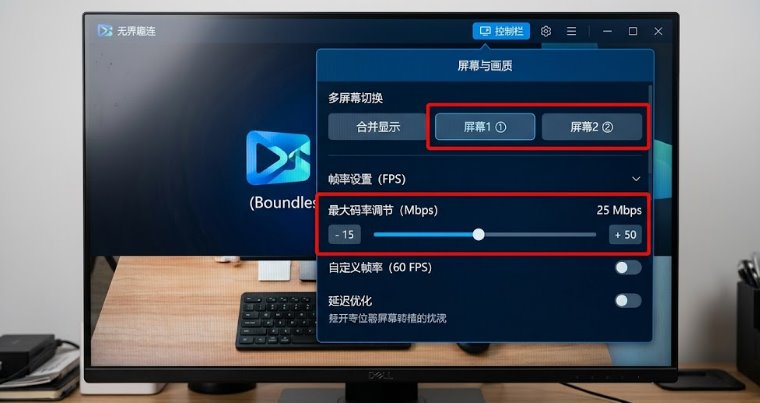
步骤 1:使用单屏独立模式并设置快捷键秒切
除非你在外地也是用超宽带鱼屏远程,否则强烈建议使用“单屏独立显示”: 1. 连入远程电脑后,将鼠标移至顶部中心呼出无界趣连控制栏。 2. 点击代表显示器的「屏幕切换」图标,可以看到当前识别到的「显示器 1」、「显示器 2」以及「全屏合并」。 3. 勾选「显示器 1」进行主力操作;需要看副屏时,直接点击顶栏的「2」号数字图标,或者使用组合快捷键即可在 0.2 秒内无感切到副屏,被控端仅编码当前激活的那块屏幕,省流又丝滑。
步骤 2:根据网络实况自定义码率上限与帧率
不要盲目迷信“全开最高画质”,匹配当前带宽才是王道: 1. 点击顶部控制栏的「画质/设置」齿轮图标。 2. 当你在外面使用手机 5G 流量或公共 WiFi 时,将画质档位切为「自定义」。 3. 将帧率设为 60 FPS,但把「最大码率限制」手动拉到 8 Mbps ~ 12 Mbps 区间。这样既保留了高刷的操作跟手感,又防止突发高码率画面(如游戏内切地图、特效全开)撑爆网络缓冲区造成画面定格。
步骤 3:开启虚拟屏扩展(无副屏硬件也能多开桌面)
如果家里主机只接了一块物理显示器,但你想远程多出一个独立桌面挂其他程序: 1. 在控制栏中点击「虚拟屏/扩展屏」功能按钮。 2. 点击「添加虚拟显示器」,系统会在显卡驱动层虚拟出第二块 1080P/2K 屏幕。 3. 你可以把挂机游戏丢在虚拟屏里全屏运行,主屏继续用来处理文档,断开远控后虚拟屏会自动回收,不影响本地正常使用。
三、高频问答模块(FAQ)
Q1:被控电脑的显示器电源关了(物理黑屏),远程连上去一片漆黑或无法切换分辨率怎么办?
答:这是因为部分 DP 接口显示器在断电后会断开显卡的 EDID 握手信号,显卡以为没有接屏幕从而停止渲染画面。解决办法有两个:一是在电脑上开启无界趣连的「虚拟屏保活」功能;二是花几块钱买一个“HDMI/DP 显卡欺骗器(虚拟假负载)”插在显卡空余接口上,彻底解决关显示器黑屏问题。
Q2:为什么双屏切换时,鼠标指针会飞到另一个屏幕找不到?
答:这是因为你开启了“相对鼠标模式”或锁鼠模式。在多屏办公切换时,建议在顶部工具栏将鼠标模式切回「常规绝对位置指针」,鼠标就会严格限制在当前正在观看的屏幕边界内。
Q3:弱网环境下画面模糊成马赛克,怎么强制恢复清晰?
答:无界趣连默认开启了动态码率(ABR),遇到网络丢包会自动降低画质保流畅。如果你在做静态文字阅读、宁可微卡也不想画面模糊,可以在设置中将编码策略改为「画质优先(固定码率)」。
四、总结与调优建议
多显示器远控的精髓在于“看哪屏、推哪屏”。放弃耗费双倍带宽的合并同屏展示,改用顶部标签独立切换单屏,并根据网络环境将自定义码率控制在 10Mbps 左右,就能在任何网络条件下获得既清晰又不掉帧的远程串流体验。